

楽天証券の口座開設のやり方を初心者にわかりやすく解説!お得なキャンペーン情報も
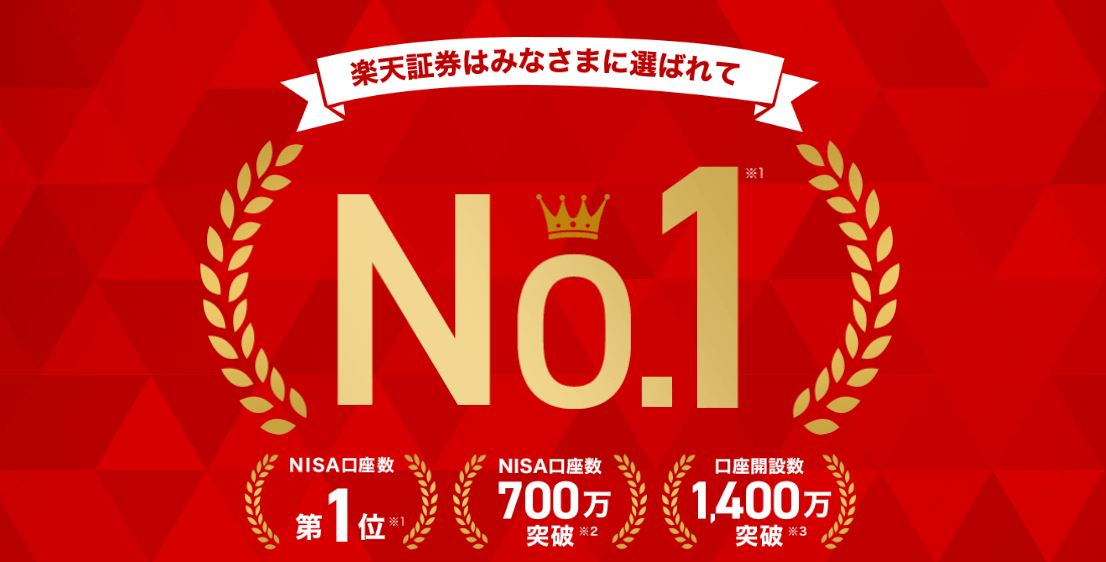
楽天証券はNISA口座開設数が業界最多の700万口座を突破した人気のネット証券です。
楽天証券で口座を開設したいけれど、「何から始めればいいか分からない」「手続きが複雑そうで不安…」と思っている方も多いのではないでしょうか。
そこで本記事では、楽天証券の口座開設に必要なものや手順をステップ別にわかりやすく解説します。
また、口座開設後にやっておくべき初期設定やお得なキャンペーン情報もあわせて紹介しているので、これから楽天証券で口座を開設しようと考えている方はぜひ参考にしてください。
コンテンツの編集者

企画担当者1名、コンテンツ制作・編集者2名で作成。【保有資格】FP2級 / AFP
現役投資家と元証券マンが資産運用に役立つコンテンツを分かりやすく発信!
実際に10以上の証券口座を開設した上で、各証券会社のメリット・デメリットを比較して記事を作成しています。
※当コンテンツは「株式会社ミンカブ・ジ・インフォノイド」が監修しております。詳しいコンテンツポリシーはこちらに記載しています。
- 楽天証券の口座開設に必要なもの
- 楽天証券の口座開設のやり方・流れをステップ別に解説
- STEP1:公式サイトにアクセスし、メール登録
- STEP2:本人確認書類の提出
- STEP3:お客様情報の入力
- STEP4:申し込み完了・審査待ち
- STEP5:初期設定(取引パスワード・マイナンバー登録)
- 楽天証券の口座開設後にやっておくべき設定
- 楽天銀行との連携(マネーブリッジ)
- 国内株式手数料コースを「ゼロコース」に設定
- 楽天カードでクレカ積立の設定
- 楽天証券の口座開設キャンペーン
- 楽天証券の口座開設に関するよくある質問
- 楽天証券の口座開設にかかる日数・時間はどれくらいですか?
- 楽天証券で口座開設を行うにあたり、費用や手数料はかかりますか?
- 楽天の会員でなくとも楽天証券で口座開設が行えますか?
- 楽天証券は楽天銀行の口座がないといけませんか?
- 楽天証券で未成年・法人の口座開設は可能ですか?
- 楽天証券と他の証券会社は併用できますか?
楽天証券の口座開設に必要なもの
楽天証券で口座開設を行うにあたって、以下の5点を事前に揃えておくことで、申し込みをスムーズに進められます。
| 必要なもの | 補足 |
|---|---|
| 本人確認書類必須 | マイナンバーカード(推奨)、運転免許証、住民票の写し・印鑑証明書、パスポート、住民基本台帳カードが本人確認書類として利用できます。健康保険証は2025年12月2日以降、本人確認書類として利用できなくなりました。 |
| マイナンバー必須 | 口座開設にはマイナンバーの登録も必要です。マイナンバーカードで本人確認を行う場合は、申し込み時に自動的に登録されます。運転免許証などで本人確認を行う場合は、開設後に別途マイナンバーの登録が必要になります。 |
| スマートフォン必須 | 本人確認書類の撮影や顔認証に使用します。スマートフォンがあれば、手続きをすべてオンラインで完結させることが可能です。 |
| メールアドレス必須 | 申し込みには受信可能なメールアドレスが必要です。審査完了通知やログインIDもメールで届くため、普段使いのアドレスを用意しておきましょう。 |
| 楽天IDあると便利 | すでに楽天会員の方は、楽天IDとパスワードでログインすることで氏名・住所などが自動入力されます。楽天会員でない方はメールアドレスだけで申し込みを開始できますが、あらかじめ楽天会員登録を済ませておくと入力の手間が省けて便利です。 |
楽天証券の口座開設のやり方・流れをステップ別に解説
楽天証券の口座開設は、大きく5つのステップで完了します。
STEP1:公式サイトにアクセスし、メール登録
下記のボタンより楽天証券の公式サイトにアクセスし、「口座開設はこちら(無料)」をクリックします。
「楽天会員の方」「楽天会員ではない方」のどちらかを選択します。
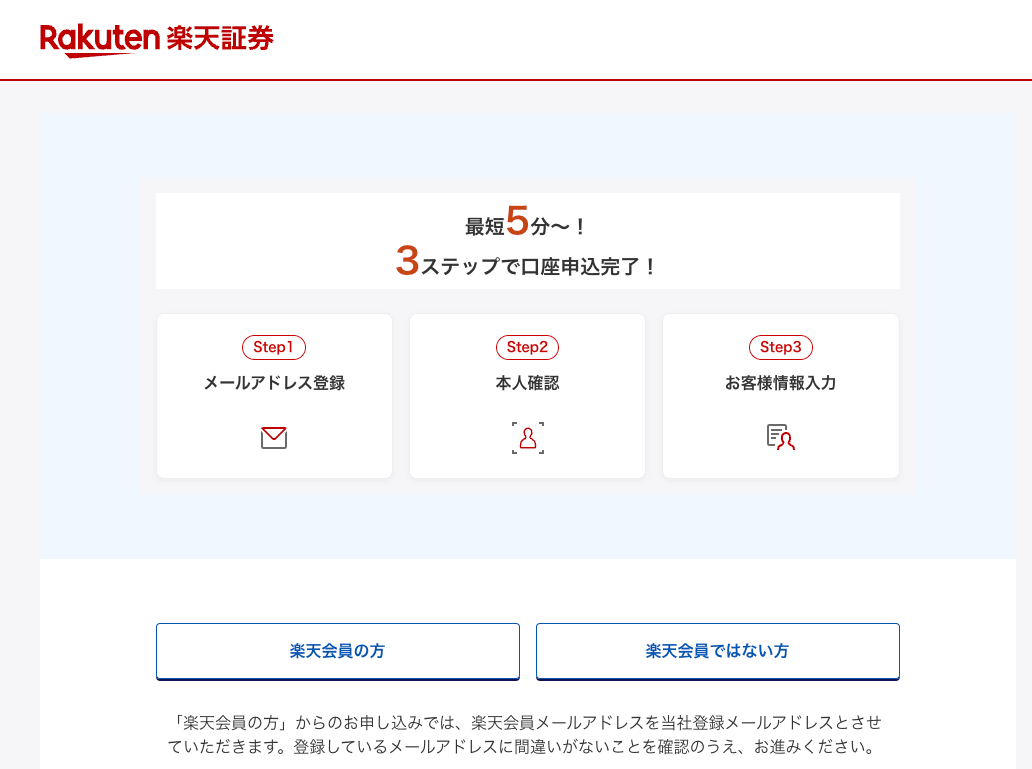
- 楽天会員の方:楽天IDとパスワードでログインすると、氏名・住所などが自動入力されて手間が省けます。
- 楽天会員ではない方:メールアドレスを入力して「同意のうえ、送信する」をクリックします。
登録したメールアドレスに「【楽天証券】メール登録完了と申込手続きのお願い」という件名のメールが届きます。メール内のURLをクリックして手続きに進みます。
STEP2:本人確認書類の提出
楽天証券では、以下の3種類の中から本人確認の方法を選べます。
| 方法 | 使える書類 | 口座開設完了までの日数 |
|---|---|---|
| スマホ撮影で本人確認おすすめ | マイナンバーカード、運転免許証 | 最短翌営業日 |
| スマホアプリでマイナンバーカードを読み取り、本人確認 | マイナンバーカード* | 最短翌営業日 |
| 書類アップロードで本人確認 | マイナンバーカード、運転免許証、住民票など | 約5営業日 |
*マイナンバーカードを読み取る際に、署名用電子証明書暗証番号の入力が必要です。
スマホ撮影で本人確認する方法がスムーズでおすすめですので、以降ではそのやり方を紹介します。
「スマホで本人確認」を選ぶと、その場でスマートフォンのカメラを使って書類と顔を撮影し、すぐに提出できます。急いで開設したい方はこちらがおすすめです。
スマートフォンのカメラで、マイナンバーカードまたは運転免許証を撮影してアップロードします。
- 書類全体が画面に収まるように撮影する
- 文字がはっきり読めるよう、明るい場所で撮影する
本人確認書類の撮影後、自分の顔をスマートフォンのインカメラで撮影します。画面の指示に従って正面を向いて撮影してください。
STEP3:お客様情報の入力
本人確認書類の提出後、以下の項目を入力します。楽天会員でログインした場合は、一部が自動入力されています。
- 氏名(漢字・カタカナ) 本人確認書類と同じ表記で入力する
- 生年月日
- 住所(郵便番号・都道府県・市区町村・番地・建物名) 本人確認書類と同じ住所を入力する
- 電話番号 携帯電話番号を推奨
- メールアドレス 登録済みのメールアドレスが自動入力されている
- 性別
- 職業 会社員・公務員・自営業・専業主婦(主夫)・学生・無職などから選択
- 勤務先名・勤務先業種 職業が「会社員」などの場合に入力。インサイダー取引規制に関わる情報のため正確に入力する
- 年収 大まかな金額でOK。投資可能資金との極端な乖離がないよう注意
- 投資可能資金(投資に回せる資産の目安)
- 投資の目的・経験 選択肢から選ぶ形式
- 外国PEPs(外国の重要な公的地位にある方)に該当するかどうか 一般的には「いいえ」を選択
口座の種類によって、利益が出た際の税金の扱いが変わります。以下の3種類から選択します。
| 口座の種類 | 特定口座(源泉徴収あり)初心者におすすめ | 特定口座(源泉徴収なし) | 一般口座 |
|---|---|---|---|
| 確定申告 | 不要 | 原則必要 | 必要 |
| 税金の計算・納付 | 楽天証券が代行 | 報告書は証券会社が作成 納付は自分で行う |
すべて自分で行う |
| 手間 | 少ない | やや多い | 多い |
NISA(少額投資非課税制度)の口座を同時に開設するかどうかを選択します。楽天証券でNISAを始める予定がある場合は「開設する」を選ぶと、後から別途手続きする手間が省けます。
楽天銀行の口座をあわせて開設するかどうかを選択します。楽天証券と楽天銀行を連携(マネーブリッジ)すると、楽天銀行の普通預金金利が優遇されたり、証券口座への自動入出金が使えるようになります。必須ではありませんが、開設しておくと便利です。
iDeCo(個人型確定拠出年金)の案内も表示されます。後からでも申し込みできるため、今すぐ決断しなくても問題ありません。
楽天FX口座の申し込みの案内も表示されます。FXは外国為替証拠金取引であり、株式投資とは異なりますので、不要な方は「申込まない」を選択しておきましょう。
信用取引口座の申し込みの案内も表示されます。現物取引と比べて、リスクも高い投資手法であるため、投資初心者の方は「申込まない」を選択しておきましょう。いつか信用取引もやりたくなった場合は後からでも開設できます。
楽天証券にログインする際に使うパスワードを設定します。2回入力して確認します。
STEP4:申し込み完了・審査待ち
ここまできたらゴールは見えています。入力内容や規約等を確認し、申し込みを完了させましょう。
入力した内容をすべて確認します。氏名・住所・生年月日など、本人確認書類と一致しているかを注意深く確認してください。誤りがあると審査に時間がかかる場合があります。
「規定等を確認する」をタップして書類に目を通します。内容を確認したらチェックを入れて「同意して申込みを完了する」をタップします。
申し込み完了後、楽天証券が審査を行います。審査が完了するとログインIDが通知されます。
- スマホで本人確認を選んだ場合:最短翌営業日にメールでログインIDが届きます
- 書類アップロードで本人確認を選んだ場合:約5営業日後に郵送でログインIDが届きます
STEP5:初期設定(取引パスワード・マイナンバー登録)
ログインIDが届いたら、楽天証券にログインして初期設定を行います。所要時間は約5分です。
楽天証券の公式サイトから、届いたログインIDとSTEP 3-8で設定したパスワードを入力してログインします。
ログイン後、以下の項目を設定します。
- ログインパスワードの変更・取引暗証番号の登録 パスワードの変更はID/パスワードを郵送(ログイン情報のお知らせ)で受け取られた方のみ必要。取引暗証番号は株式・投資信託の売買時に使用する。ログインパスワードとは別に設定が必要。
- アンケートの回答 投資経験や投資目的など、項目に沿って回答する
- 勤務先情報の登録 インサイダー取引規制に関わる情報のため正確に入力する
- 国籍登録
本人確認の段階でマイナンバーカードを使用した方はすでに登録済みです。口座申込時に「書類アップロードで本人確認」で本人確認書類の提出を行った場合、マイナンバー登録が必要になります。
マイナンバーの登録が完了すると取引が可能になります。
楽天証券の口座開設後にやっておくべき設定
口座開設が完了したら、取引を始める前にいくつかの設定を済ませておくことをおすすめします。
これから紹介する設定を行なっておけば、楽天証券をよりお得かつ便利に活用できるので、ぜひ参考にしてください。
楽天銀行との連携(マネーブリッジ)

楽天銀行の口座も開設されている方はマネーブリッジを登録しておきましょう。
マネーブリッジは楽天証券と楽天銀行の口座連携サービスで、証券口座への入出金手続きを自動化できたり、楽天銀行の普通預金に優遇金利が適用されるといったメリットがあります。
普通預金残高1,000万円を超えた分:年0.32%
また、併せてハッピープログラムにもエントリーしておくことをおすすめします。
ハッピープログラムにエントリーすると、楽天証券の取引で楽天ポイントが貯まるようになり、会員ステージに応じて楽天銀行のATM手数料が最大月7回無料になります。
編集者
マネーブリッジとハッピープログラムは楽天銀行のサイトから申し込みできます!
国内株式手数料コースを「ゼロコース」に設定

楽天証券で国内株式を取引する場合、手数料コースを「ゼロコース」に設定すると取引手数料が無料になります。
初期設定では別のコースが選択されている場合があるため、株式投資を予定している方は必ず確認しておきましょう。
ゼロコースへの変更は楽天証券にログインして、「お客様情報の確認・変更 > 現在の手数料コース」から手続きできます。
楽天カードでクレカ積立の設定
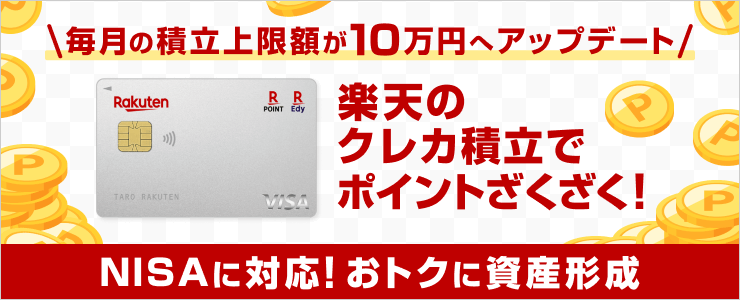
楽天証券で投資信託の積立投資を行う場合、楽天カードを使ったクレジットカード積立(クレカ積立)が利用できます。
積立金額に応じて楽天ポイントが付与されるため、通常の積立よりもお得に投資を続けられます。
楽天証券のクレカ積立は月100円から設定することができ、ポイント還元率は楽天カードの種類によって異なります。
楽天証券のクレカ積立の詳細や設定方法については「楽天証券は投信積立の楽天カード決済が可能!メリット・デメリットやポイント」を参考にしてください。
楽天証券の口座開設キャンペーン
楽天証券では、口座開設時にお得なキャンペーンを複数実施しています。
条件を満たすことで楽天ポイントや楽天キャッシュが獲得できるため、どのキャンペーンを活用するか事前に確認しておきましょう。
| 楽天証券のキャンペーン | ||
|---|---|---|
| 楽天証券&楽天銀行同時口座開設キャンペーン | 期間 | 2026/6/30~8/31 |
| 適用条件 | クイズに正解の上「無料口座開設はこちらから」ボタンより楽天証券の口座申込を行い、口座開設および初期設定・マイナンバー登録を行うこと | |
| キャンペーン内容 | 2,000ポイントプレゼント さらに、ログインしてエントリーし、楽天証券と楽天銀行の口座開設&条件達成で現金1,000円をプレゼント | |
楽天証券の口座開設に関するよくある質問
-
Q
楽天証券の口座開設にかかる日数・時間はどれくらいですか?
-
A
申し込み操作にかかる時間は約10分程度です。本人確認の方法によって、口座開設が完了するまでの日数が異なります。
スマートフォンで本人確認を行う場合は最短翌営業日に審査が完了し、ログインIDがメールで届きます。
書類アップロードで本人確認を行う場合は、審査完了まで約5営業日かかり、ログインIDは郵送で届く形となります。
できるだけ早く口座を開設したい方は、スマホでの本人確認を選択しましょう。
-
Q
楽天証券で口座開設を行うにあたり、費用や手数料はかかりますか?
-
A
口座開設費・口座維持費はいずれも無料です。費用を気にせず口座を開設できます。
取引手数料については、国内株式は「ゼロコース」を選択することで現物・信用ともに無料になります。
また、NISA口座での取引は国内株式・米国株式・海外ETFすべての売買手数料が無料です。
投資信託の買付手数料もすべて無料となっており、コストを気にせず取引ができます。
-
Q
楽天の会員でなくとも楽天証券で口座開設が行えますか?
-
A
楽天会員でなくても口座開設は可能です。メールアドレスがあれば、申し込みを開始できます。
ただし、楽天会員としてログインして手続きを進めると、氏名・住所・電話番号などが自動入力されるため、入力の手間が省けます。
楽天会員登録は無料で行えるため、まだ登録していない方は口座開設前に済ませておくとスムーズです。
-
Q
楽天証券は楽天銀行の口座がないといけませんか?
-
A
楽天銀行の口座がなくても、楽天証券の口座開設・取引は問題なく行えます。
出金先の銀行口座は、楽天銀行以外のメガバンクや地方銀行でも登録が可能です。
ただし、楽天銀行との連携(マネーブリッジ)を設定すると、楽天銀行の普通預金金利の優遇や証券口座への自動入出金といった便利な機能が使えるようになります。
楽天証券をより便利に活用したい方には、楽天銀行との同時開設をおすすめします。
-
Q
楽天証券で未成年・法人の口座開設は可能ですか?
-
A
未成年(0歳〜18歳)の方でも、楽天証券の口座開設が可能です。
ただし、未成年口座の開設には親権者の同意が必要で、手続きは親権者が代理で行います。
法人の口座開設にも対応しています。
法人口座の申し込みは個人口座とは手続きが異なるため、楽天証券の公式サイトで法人向けの開設フローを確認した上で手続きを進めてください。
-
Q
楽天証券と他の証券会社は併用できますか?
-
A
楽天証券と他の証券会社の口座を同時に保有することは可能です。
ただし、NISA口座については1人につき1口座しか開設できません。
複数の証券会社でNISA口座を同時に保有することはできないため、注意が必要です。
既に他の証券会社でNISA口座を持っている方が楽天証券に移す場合は、金融機関の変更手続きが必要になります。